viernes, 18 de diciembre de 2015

jueves, 17 de diciembre de 2015
FOTOMONTAJE OPCIONAL
PROPUESTA DE RETOQUE DIGITAL:
5. FIN

Bueno aquí os vamos a enseñar cómo hacer una práctica más chula que las demás, os vamos a enseñar primero los pasos para que lo podáis hacer vosotros también en casa:
1- Abrimos la imagen y duplicamos la capa.
2- Seleccionamos en la zona de la foto polaroid con la herramienta de lazo
3- En esta zona determinada aplicamos el efecto de "Desaturar"
4. Con esto ya hemos terminado.5. FIN
Aquí os enseño cómo tiene que salir:

martes, 17 de noviembre de 2015
¿Cómo crear un texto relleno de una imagen?
1. Abre la imagen
Abre la imagen de partida. Con ella vamos a
rellenar nuestro texto.
2. Crea una imagen nueva: Vete al menú Archivo / Nueva. Por defecto nos ofrece una imagen con las mismas medidas de la imagen que tienes abierta.
3. Rellena y escribe: Rellénala de Negro con el bote de pintura y con la herramienta Texto escribe en Blanco “AGUA”. Elige un tamaño adecuado.
4. Alfa a Selección: En la paleta de capas, ponte en la capa de Texto que se acaba de crear y haz clic derecho / alfa a selección.
5. Copy and Paste: En la imagen del agua, vete al menú Editar / Copiar (Ctrl + C). Sitúate ahora en la imagen creada con el texto y haz Ctrl + V para pegar.
6. Capa pegada. Modo Multiplicar Cambia el Modo de la capa “selección flotante” que acabas de pegar y ponla en modo Multiplicar.
7. Anclar la capa:: Ya tenemos nuestro texto relleno.
8. Convierte en capa: Crea una nueva capa a partir de la “capa pegada”. Haz clic derecho sobre la “capa pegada” y elige “A una nueva capa”.
9. Merge Down: Combina la nueva capa creada hacia abajo. Repite la operación hasta que sólo te quede la capa de fondo. Has terminado

2. Crea una imagen nueva: Vete al menú Archivo / Nueva. Por defecto nos ofrece una imagen con las mismas medidas de la imagen que tienes abierta.
3. Rellena y escribe: Rellénala de Negro con el bote de pintura y con la herramienta Texto escribe en Blanco “AGUA”. Elige un tamaño adecuado.
4. Alfa a Selección: En la paleta de capas, ponte en la capa de Texto que se acaba de crear y haz clic derecho / alfa a selección.
5. Copy and Paste: En la imagen del agua, vete al menú Editar / Copiar (Ctrl + C). Sitúate ahora en la imagen creada con el texto y haz Ctrl + V para pegar.
6. Capa pegada. Modo Multiplicar Cambia el Modo de la capa “selección flotante” que acabas de pegar y ponla en modo Multiplicar.
7. Anclar la capa:: Ya tenemos nuestro texto relleno.
8. Convierte en capa: Crea una nueva capa a partir de la “capa pegada”. Haz clic derecho sobre la “capa pegada” y elige “A una nueva capa”.
9. Merge Down: Combina la nueva capa creada hacia abajo. Repite la operación hasta que sólo te quede la capa de fondo. Has terminado

martes, 10 de noviembre de 2015
¿Cómo conseguir una imagen en blanco y negro con zonas coloreadas?
IMAGEN EN BLANCO Y NEGRO EN ZONAS COLOREADAS:
1.Abre imagen:
Abre la imagen de partida y duplica la capa de fondo para conservar el original.
2. Convierte en BN:
Sitúate en la capa recién copiada y conviértela en una imagen en BN siguiendo cualquiera de los métodos que hemos visto.
3. Añade una Máscara de Capa:
Podemos ir a Capa / Mascara / Añadir Mascara de capa, o bien, hacer clic derecho sobre la capa / añadir máscara de capa.
4. Tipo de Máscara de capa:
Nos aparecerá un cuadro de dialogo en el que debemos marcar Blanco (opacidad total). Recuerda que el color blanco en la máscara oculta los píxeles inferiores
5. Icono Máscara de Capa:
Si os fijais en la paleta de capas, habra aparecido una hoja en blanco (la máscara de capa) junto a la capa superior.
6. Herramienta de Pintura:
Selecciona la herramienta Pincel y elige uno con los bordes difuminados. Asegúrate de que el color de frente (con el que pintas) es el Negro y comienza a pintar la fresa...
7. Milagro!!:
Como veis, la fresa de la imagen en Blanco y Negro ¡¡se vuelve de color rojo!!. Esto es porque, gracias a a máscara, podemos ver los píxeles de la capa inferior, que si tienen color y donde la fresa era roja.
8. Zonas recortadas:
Si os fijais en la paleta de capas, podéis ver como en la máscara se aprecian perfectamente las zonas pintadas de negro. Esas zonas dejarán ver lo que hay debajo.
9. No te preocupes si te sales:
Ahora sigue pintando con color negro el resto de la fresa. Puedes hacer zoom y cambiar el tamaño del pincel para afinar el resultado. Si te equivocas y “te sales” de la zona a colorear no pasa nada.
10. Corrigiendo errores:
Si te sales de la zona y aparece el color en una parte no deseada, pinta de Blanco esa zona para rectificar y dejarla sin transparencia.


PRINCIPIO FINAL
1.Abre imagen:
Abre la imagen de partida y duplica la capa de fondo para conservar el original.
2. Convierte en BN:
Sitúate en la capa recién copiada y conviértela en una imagen en BN siguiendo cualquiera de los métodos que hemos visto.
3. Añade una Máscara de Capa:
Podemos ir a Capa / Mascara / Añadir Mascara de capa, o bien, hacer clic derecho sobre la capa / añadir máscara de capa.
4. Tipo de Máscara de capa:
Nos aparecerá un cuadro de dialogo en el que debemos marcar Blanco (opacidad total). Recuerda que el color blanco en la máscara oculta los píxeles inferiores
5. Icono Máscara de Capa:
Si os fijais en la paleta de capas, habra aparecido una hoja en blanco (la máscara de capa) junto a la capa superior.
6. Herramienta de Pintura:
Selecciona la herramienta Pincel y elige uno con los bordes difuminados. Asegúrate de que el color de frente (con el que pintas) es el Negro y comienza a pintar la fresa...
7. Milagro!!:
Como veis, la fresa de la imagen en Blanco y Negro ¡¡se vuelve de color rojo!!. Esto es porque, gracias a a máscara, podemos ver los píxeles de la capa inferior, que si tienen color y donde la fresa era roja.
8. Zonas recortadas:
Si os fijais en la paleta de capas, podéis ver como en la máscara se aprecian perfectamente las zonas pintadas de negro. Esas zonas dejarán ver lo que hay debajo.
9. No te preocupes si te sales:
Ahora sigue pintando con color negro el resto de la fresa. Puedes hacer zoom y cambiar el tamaño del pincel para afinar el resultado. Si te equivocas y “te sales” de la zona a colorear no pasa nada.
10. Corrigiendo errores:
Si te sales de la zona y aparece el color en una parte no deseada, pinta de Blanco esa zona para rectificar y dejarla sin transparencia.


PRINCIPIO FINAL
domingo, 8 de noviembre de 2015
¿Cómo conseguir que una imagen tenga apariencia de dibujo a lápiz?
APARIENCIA DE DIBUJO A LÁPIZ:
1. PASAMOS A BLANCO:
- Abrimos la imagen.
- Duplicamos la capa. En “copia de fondo", Imagen / Modo / escala de grises.
- Obtenemos la imagen en BN.
2. IMAGEN EN NEGATIVO:
- A continuación, vamos a Colores / Invertir, para obtener la imagen en negativo.
3. CAPA:
- Modo Suma o Blanquear Ponemos la capa “copia de fondo” en modo SUMA o BLANQUEAR. El resultado es una imagen prácticamente blanca.
4. DESENFOQUE GAUSSIANO:
- Aplicamos Filtro Desenfoque Gaussiano con un valor de 25. Si no nos convence, aplicamos de nuevo el filtro (ctrl + F).
5. MEJORA EL RESULTADO:
- Dale un toque con la herramienta de Niveles (Colores / Niveles), modificando niveles de entrada de Blancos, Negros y Grises
6. RESULTADO FINAL:
- Podemos pasar por verdaderos articulos.


PRINCIPIO: FINAL:
1. PASAMOS A BLANCO:
- Abrimos la imagen.
- Duplicamos la capa. En “copia de fondo", Imagen / Modo / escala de grises.
- Obtenemos la imagen en BN.
2. IMAGEN EN NEGATIVO:
- A continuación, vamos a Colores / Invertir, para obtener la imagen en negativo.
3. CAPA:
- Modo Suma o Blanquear Ponemos la capa “copia de fondo” en modo SUMA o BLANQUEAR. El resultado es una imagen prácticamente blanca.
4. DESENFOQUE GAUSSIANO:
- Aplicamos Filtro Desenfoque Gaussiano con un valor de 25. Si no nos convence, aplicamos de nuevo el filtro (ctrl + F).
5. MEJORA EL RESULTADO:
- Dale un toque con la herramienta de Niveles (Colores / Niveles), modificando niveles de entrada de Blancos, Negros y Grises
6. RESULTADO FINAL:
- Podemos pasar por verdaderos articulos.


PRINCIPIO: FINAL:
viernes, 6 de noviembre de 2015
¿Cómo cambiar el color de ojos y blanquear los dientes?
CAMBIAR COLOR DE OJOS: Una de las opciones que Gimp nos ofrece, es la posibilidad
de modificar a nuestro antojo el color de ojos en una
fotografía. En el siguiente Paso a Paso vamos a ver como
conseguirlo de forma rápida y sencilla.
PASOS A SEGUIR:
1. NUEVA CAPA TRANSPARENTE:
- Abrimos la imagen “ojos azules”.
- Creamos una nueva capa, en la cual trabajaremos, y la llamamos por ejemplo “color ojos”.
- Nos aseguramos que tenga tipo de relleno: Transparente.
2. ELIGE COLOR Y PINTURA:
- Elegimos color para el ojo haciendo clic en “color de frente”.
- Con la herramienta pincel pintamos el ojo con cuidado.
- Usa tamaño de brocha fino para pintar los bordes.
- Otra de las opciones es seleccionar el ojo mediante “selección elíptica” y luego rellenar dicha selección con la herramienta de relleno (bote de pintura).
3. CAMBIAMOS DEL MODO DE LA CAPA:
- Vamos a la lista de capas y le cambiamos el modo a la capa “color ojos”.
- Lo pasamos de normal a tono y ya tenemos nuestro color verde.
4. MEJORA EL RESULTADO:
- Mediante la herramienta de Color / balance de colores, variamos el resultado ajustando niveles de color de sombras, tonos medios y puntos de luz en valores semejantes.
5. RESULTADO FINAL:
¡Ya podemos tener el color de ojos que nosotros queramos!


PRINCIPIO FINAL
BLANQUEAR LOS DIENTES: Una de las opciones que Gimp nos ofrece, es la posibilidad de corregir imperfecciones en nuestras fotografías. Quizá no te apetezca verte en una foto con los dientes amarillentos. Ya no hace falta que pagues un tratamiento blanqueador. En el siguiente Paso a Paso vamos a ver como conseguirlo de forma rápida y sencilla.
PASOS A SEGUIR:
1. DUPLICA LA CAPA Y HAZ ZOOM:
- Abre la imagen “dientes amarillos”.
- Duplica la capa y llámala “dientes blanqueados”.
- Usa la herramienta Zoom para acercarte a la zona de los dientes.
2. SELECCIONA CON LA VARITA MÁGICA:
- Para seleccionar los dientes usa la selección difusa (Varita Mágica), que permite coger los píxeles contiguos más similares en color al pixel sobre el que has hecho clic. Un Umbral bajo coge los píxeles más parecidos en color.
3. MANEJANDO LA VARITA I:
- Haz clic en un diente para seleccionar zonas contiguas similares en color al pixel marcado.
- Pulsa Mayúsculas y haz clic en otra zona para añadirla a la selección.
- Pulsa Ctrl y haz clic en una zona para no seleccionarla.
4- MANEJANDO LA VARITA II:
- Añade poco a poco zonas de los dientes a la selección. Si te pasas, puedes Deshacer (Ctrl+Z) o pulsar Ctrl y hacer clic en la zona a eliminar.
- Cuando termines, la selección debe tener un aspecto similar a este.
5. TONO Y SATURACIÓN:
- Una vez seleccionados los dientes, vamos a Colores / Tono y Saturación y modificamos los siguientes parámetros: Solapar = 100; Saturación = -50; Luminosidad = 20. Estos valores varían en función de la foto.
6. RESULTADO FINAL:
- Comprobamos el resultado comparándolo con la capa de fondo en la que está la foto original. Para ello vamos eliminando la visibilidad de las capas (icono ojo).


PRINCIPIO FINAL
PASOS A SEGUIR:
1. NUEVA CAPA TRANSPARENTE:
- Abrimos la imagen “ojos azules”.
- Creamos una nueva capa, en la cual trabajaremos, y la llamamos por ejemplo “color ojos”.
- Nos aseguramos que tenga tipo de relleno: Transparente.
2. ELIGE COLOR Y PINTURA:
- Elegimos color para el ojo haciendo clic en “color de frente”.
- Con la herramienta pincel pintamos el ojo con cuidado.
- Usa tamaño de brocha fino para pintar los bordes.
- Otra de las opciones es seleccionar el ojo mediante “selección elíptica” y luego rellenar dicha selección con la herramienta de relleno (bote de pintura).
3. CAMBIAMOS DEL MODO DE LA CAPA:
- Vamos a la lista de capas y le cambiamos el modo a la capa “color ojos”.
- Lo pasamos de normal a tono y ya tenemos nuestro color verde.
4. MEJORA EL RESULTADO:
- Mediante la herramienta de Color / balance de colores, variamos el resultado ajustando niveles de color de sombras, tonos medios y puntos de luz en valores semejantes.
5. RESULTADO FINAL:
¡Ya podemos tener el color de ojos que nosotros queramos!


PRINCIPIO FINAL
BLANQUEAR LOS DIENTES: Una de las opciones que Gimp nos ofrece, es la posibilidad de corregir imperfecciones en nuestras fotografías. Quizá no te apetezca verte en una foto con los dientes amarillentos. Ya no hace falta que pagues un tratamiento blanqueador. En el siguiente Paso a Paso vamos a ver como conseguirlo de forma rápida y sencilla.
PASOS A SEGUIR:
1. DUPLICA LA CAPA Y HAZ ZOOM:
- Abre la imagen “dientes amarillos”.
- Duplica la capa y llámala “dientes blanqueados”.
- Usa la herramienta Zoom para acercarte a la zona de los dientes.
2. SELECCIONA CON LA VARITA MÁGICA:
- Para seleccionar los dientes usa la selección difusa (Varita Mágica), que permite coger los píxeles contiguos más similares en color al pixel sobre el que has hecho clic. Un Umbral bajo coge los píxeles más parecidos en color.
3. MANEJANDO LA VARITA I:
- Haz clic en un diente para seleccionar zonas contiguas similares en color al pixel marcado.
- Pulsa Mayúsculas y haz clic en otra zona para añadirla a la selección.
- Pulsa Ctrl y haz clic en una zona para no seleccionarla.
4- MANEJANDO LA VARITA II:
- Añade poco a poco zonas de los dientes a la selección. Si te pasas, puedes Deshacer (Ctrl+Z) o pulsar Ctrl y hacer clic en la zona a eliminar.
- Cuando termines, la selección debe tener un aspecto similar a este.
5. TONO Y SATURACIÓN:
- Una vez seleccionados los dientes, vamos a Colores / Tono y Saturación y modificamos los siguientes parámetros: Solapar = 100; Saturación = -50; Luminosidad = 20. Estos valores varían en función de la foto.
6. RESULTADO FINAL:
- Comprobamos el resultado comparándolo con la capa de fondo en la que está la foto original. Para ello vamos eliminando la visibilidad de las capas (icono ojo).


PRINCIPIO FINAL
martes, 3 de noviembre de 2015
Los consumidores demandan a Apple por gastarles su tarifa de datos
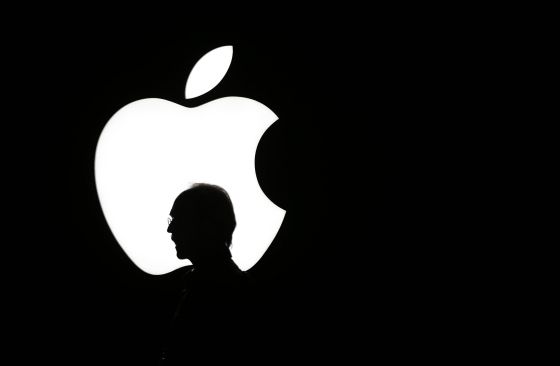
Apple es una empresa de costumbres. Con cada nuevo iPhone se suele estrenar un nuevo sistema operativo. Los modelos iPhone 6s y 6 Plus vienen con iOS 9 de serie. Un sistema operativo lleno de novedades; la más visual es la desaparición de la serifa en la tipografía oficial. La más dolorosa hasta el momento, el wifi asistido.
Esta nueva tecnología ha sido objeto de una demanda colectiva por valor de cinco millones de dólares presentada en el juzgado de San José (California), próxima a la sede de Apple, en el límite de Silicon Valley por el sur. En la querella se indica que, una vez que los usuarios se actualizan, se activa por defecto la función, que deja en manos de Apple el uso de la tarifa de datos. La intención de la compañía es dar una conexión más fiable y constante, de modo que, si falla la inalámbrica, mantiene el flujo haciendo uso de ła red celular.
martes, 27 de octubre de 2015
PRESENTACIÓN
Los motivos por los que me llevaron a escoger la materia de Tic, fue porque somos dos alumnas a las que les encanta la informática, por lo que esperamos aprender muchas cosas que nos sean útiles. También es una asignatura en la que no hay que estudiar mucho, y te es muy útil para el día de mañana.
En conclusión, esperamos sacar buena nota, aprender muchos conocimientos sobre los ordenadores y para
qué los podemos utilizar.
domingo, 4 de octubre de 2015
Suscribirse a:
Entradas (Atom)